Modelowanie kubka a potem nałożenie logo - Blender 5.1
Najprostsza metoda to nałożenie pliku .png z przezroczystością - wada nie da się tego wytłoczyć. Inny format który to umożliwia to .svg. Niestety pliki eksportowane z Corela okazywały się czarne po eksporcie. Użyłem więc logo z oficjalnej strony Blendera - było w SVG. Niestety po zamianie w Mesh okazywało się że siatka nie jest już taka ładna i logo na kubku zachowuje się nie tak jak tego oczekiwałem. Kilka godzin szukania rozwiązania z ChatGPT - miałem już zrezygnować ale w końcu znalazłem przypadkiem rozwiązanie. O tym więcej pod spodem.
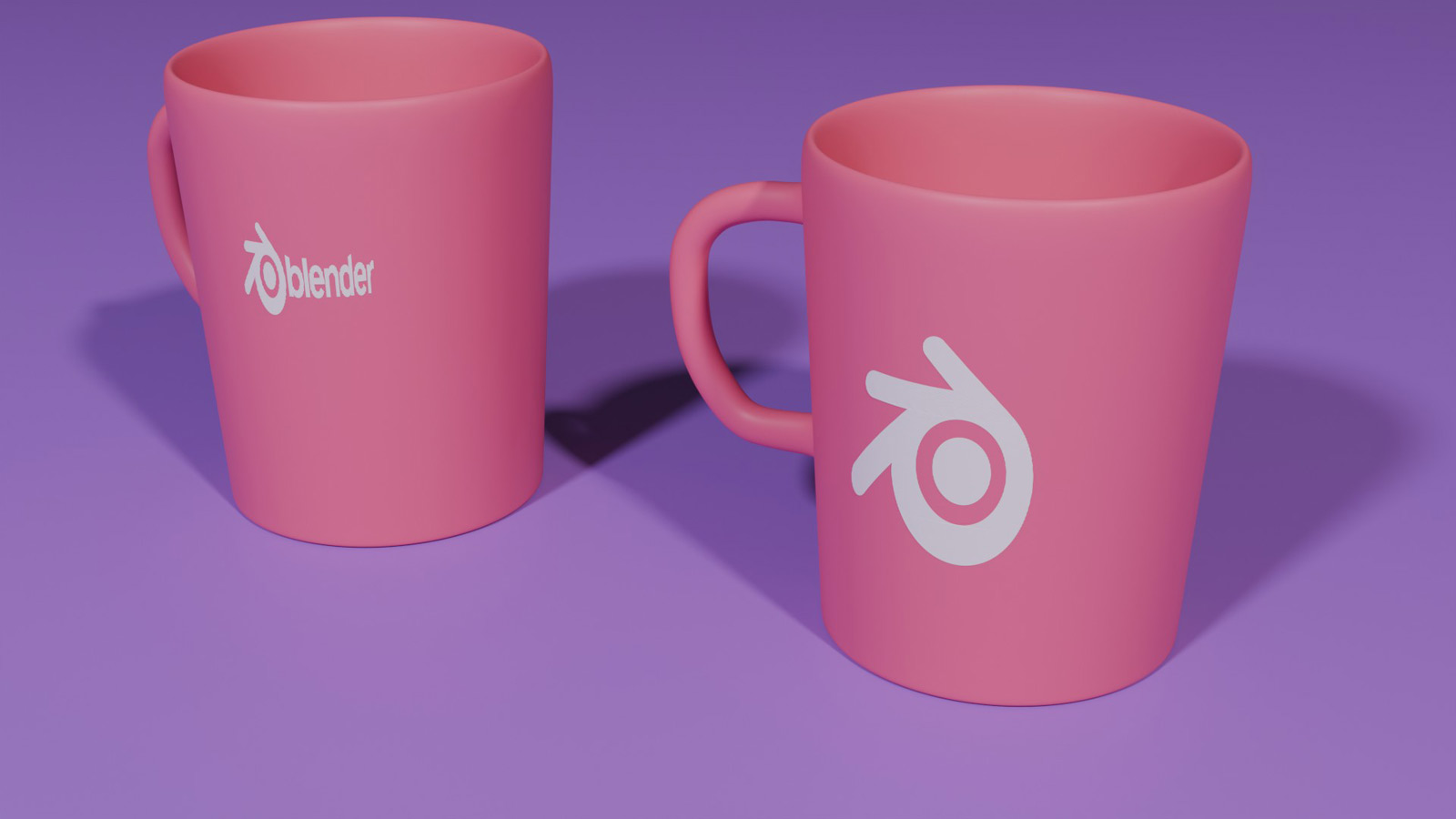
Modelowanie kubka w Blender 5.1 i dodawanie wypukłego logo SVG
Podczas kolejnego ćwiczenia w Blenderze 5.1 postanowiłem wykonać prosty model kubka, a następnie umieścić na nim wypukłe logo programu Blender. Celem było poznanie sposobów dopasowania grafiki wektorowej do zakrzywionej powierzchni oraz wykorzystania modyfikatorów dostępnych w Blenderze.
Modelowanie kubka rozpocząłem od przygotowania podstawowego kształtu. Następnie zagęściłem siatkę modelu za pomocą modyfikatora Subdivision Surface, dzięki czemu powierzchnia kubka stała się gładka i dobrze nadawała się do dalszej pracy. Po zaakceptowaniu modyfikatora uzyskałem gęstą siatkę, która pozwalała na dokładniejsze dopasowanie kolejnych elementów.
Kolejnym etapem było dodanie logotypu. Początkowo wyeksportowałem grafikę z programu CorelDRAW do formatu SVG. Po zaimportowaniu do Blendera okazało się jednak, że cały znak został wyświetlony w jednym kolorze – czarnym. Dla porównania pobrałem oficjalne logo Blendera w formacie SVG. W tym przypadku import przebiegł znacznie lepiej, ponieważ zachowane zostały oryginalne kolory poszczególnych elementów logo.
Po imporcie plik SVG został przekonwertowany do obiektu typu Mesh. Pierwsze próby użycia modyfikatora Shrinkwrap nie dawały jednak oczekiwanego efektu. Część logo poprawnie przylegała do powierzchni kubka, natomiast niektóre fragmenty pozostawały częściowo schowane wewnątrz modelu. Początkowo podejrzewałem zbyt małą liczbę wielokątów na kubku, jednak problem okazał się zupełnie inny.
Po imporcie pliku SVG do Blendera sama krzywa wektorowa zachowywała się poprawnie. Problem pojawił się dopiero po konwersji obiektu Curve do Mesh. Powstała siatka nie była równomiernie rozłożona, przez co podczas dopasowywania logo do powierzchni kubka część elementów nie przylegała prawidłowo. Okazało się, że sama geometria logo potrzebowała większej liczby wierzchołków.
Rozwiązaniem było przejście do Edit Mode i zastosowanie polecenia Subdivide, które zagęściło siatkę logo bez zmiany jego kształtu. Po zwiększeniu liczby podziałów modyfikator Shrinkwrap zaczął prawidłowo odwzorowywać krzywiznę kubka, a wszystkie elementy logotypu zostały poprawnie dopasowane do powierzchni.
Rozwiązaniem było przejście do trybu Edit Mode dla zaimportowanego logo i zastosowanie polecenia Subdivide, które zwiększyło liczbę wierzchołków siatki. Po podziale siatki około dziesięciokrotnie modyfikator Shrinkwrap zaczął prawidłowo dopasowywać logo do zakrzywionej powierzchni kubka. Co ciekawe, zastosowanie modyfikatora Subdivision Surface na samym logo nie było dobrym rozwiązaniem, ponieważ powodowało niepożądane zaokrąglenie ostrych krawędzi logotypu. W przypadku znaków graficznych znacznie lepiej sprawdza się zwykły Subdivide, który zagęszcza siatkę bez zmiany kształtu obiektu.
Do wykonania projektu wykorzystałem przede wszystkim modyfikatory Subdivision Surface (wygładzenie i zagęszczenie siatki kubka) oraz Shrinkwrap, który umożliwił dopasowanie logo do cylindrycznej powierzchni. Po odpowiednim przygotowaniu siatki logo można dodatkowo zastosować modyfikator Solidify, aby nadać mu niewielką grubość i uzyskać efekt wypukłego znaku na kubku. Ostatecznie gotowy model można połączyć z kubkiem za pomocą modyfikatora Boolean, co jest szczególnie przydatne podczas przygotowywania modelu do druku 3D.
Ćwiczenie pozwoliło mi lepiej poznać zasady importowania grafiki wektorowej SVG do programu Blender oraz pokazało, jak duży wpływ na działanie modyfikatorów ma jakość i gęstość siatki modelu. Zdobyte doświadczenie z pewnością wykorzystam podczas tworzenia bardziej złożonych modeli 3D oraz przygotowywania własnych projektów do wizualizacji i druku.
Ćwiczenie zostało wykonane do zajęć na kierunku Technik Grafiki i Poligrafii Cyfrowej w Lubelskim Centrum Kształcenia Zawodowego i Ustawicznego (LCKZiU) w Lublinie. Projekt był kolejnym etapem nauki pracy w środowisku Blender 3D, łączącym modelowanie przestrzenne, grafikę wektorową oraz przygotowanie elementów do zastosowań cyfrowych i produkcyjnych.
Technik Grafiki i Poligrafii Cyfrowej Lublin
Lubelskie Centrum Kształcenia Zawodowego i Ustawicznego